
Bước 1: Tạo danh mục video
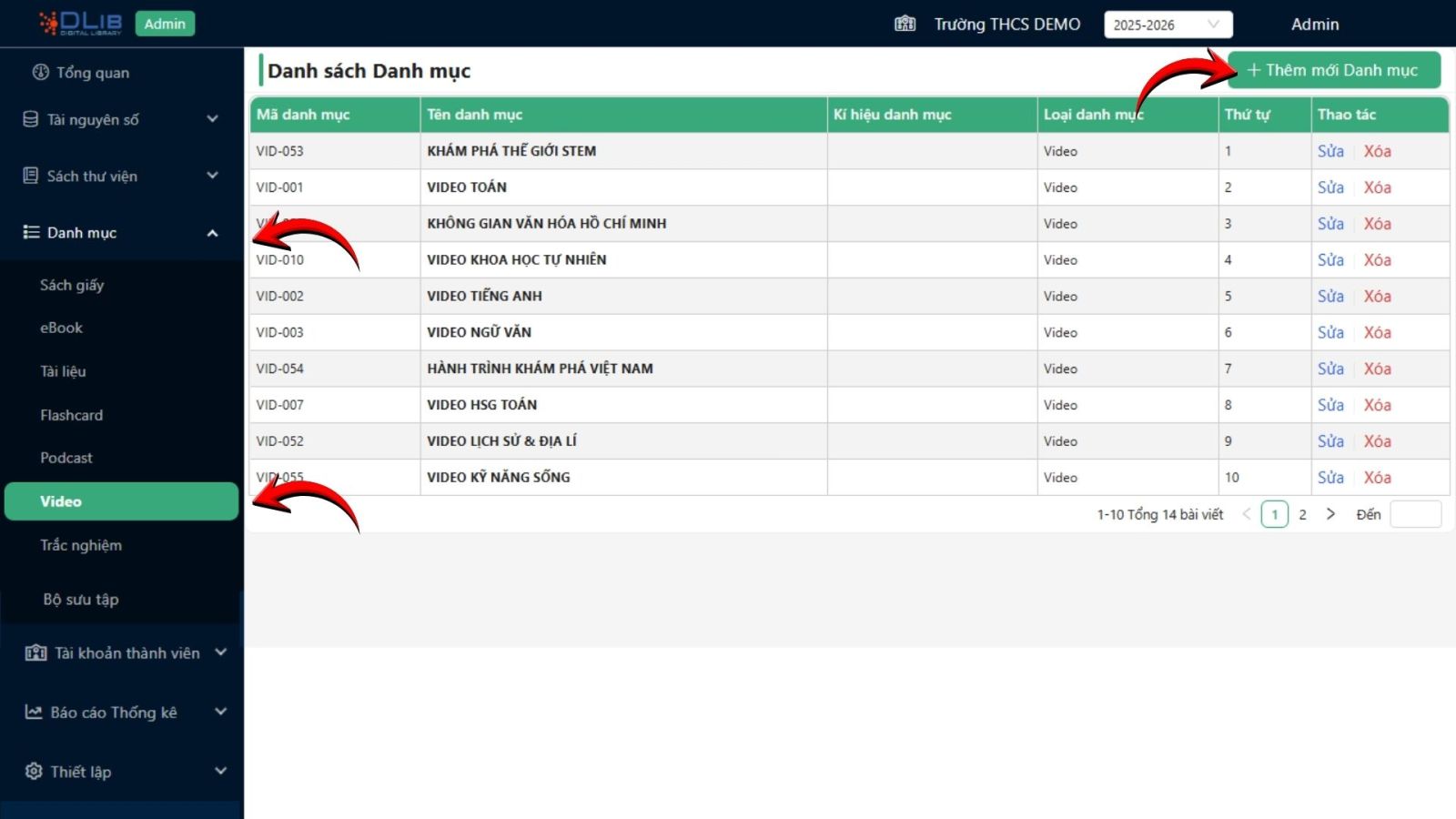
Giáo viên truy cập CMS, tại Danh mục nhấn chọn Video, chọn Thêm mới danh mục để bắt đầu tạo danh mục mới.
Tại đây, thực hiện nhập các thông tin gồm: Tên danh mục và Đối tượng xem. Sau khi hoàn tất, nhấn Xác nhận để tạo danh mục video.
.jpg)
Việc tạo danh mục giúp sắp xếp video theo môn học hoặc chủ đề một cách khoa học, thuận tiện cho việc quản lý và tìm kiếm.
Bước 2: Thiết lập video chính
Giáo viên đăng nhập vào Thư viện số bằng tài khoản cá nhân, chọn ảnh đại diện ở góc phải màn hình sau đó nhấn vào My Document. Trước khi tải video, cần chọn đúng danh mục Video đã tạo.
(1)(2).jpg)
Tiếp theo, chọn Tải video lên và nhập các thông tin gồm:
- Tên tài nguyên
- Năm học, khối lớp, môn học
- Tệp video
- Mô tả ngắn
.jpg)
Sau đó nhấn Xác nhận để hoàn tất. Video được upload đầu tiên sẽ được hệ thống xác định là video chính.
Bước 3: Bổ sung video thành phần
Sau khi đăng tải video chính, giáo viên mở lại video vừa tạo và chọn chức năng Chỉnh sửa.
.jpg)
Tại đây, giáo viên thực hiện thêm video con theo các bước sau:
- Chọn Tải lên video mới
- Nhập Tên video thành phần và nhấn Xác nhận
.jpg)
Sau khi hoàn tất thao tác, giáo viên có thể quay lại giao diện quản lý để kiểm tra. Hệ thống sẽ hiển thị tổng số video hiện có, giáo viên có thể tiếp tục thêm nhiều video con khác tùy theo nhu cầu giảng dạy.
.jpg)
Bước 4: Kiểm tra và hoàn thiện
- Mở lại bộ video đã tạo để xem và kiểm tra nội dung
- Đảm bảo các video hiển thị đầy đủ, rõ ràng và đúng thứ tự
Sau khi rà soát xong, bộ video đã sẵn sàng để sử dụng trong giảng dạy và chia sẻ trên Thư viện số.